




iPadOS 26 im Test – so nah war das iPad noch nie am Mac
Seit über 10 Jahren begleitet uns das iPad als ein Gerät, das irgendwo zwischen iPhone und Mac lebt. Mit iPadOS 26 will Apple diesen Gap endlich schließen und das iPad aufs nächste Level heben. Das iPad soll sich nun mehr denn je wie ein Mac anfühlen – nur eben leichter, flexibler, moderner.
Aber sind wir ehrlich: Diese Versprechen hören wir von Apple wirklich jedes Jahr. iPad als Gamechanger wurde schon so oft angekündigt, doch in der Praxis blieb oft ein Gefühl zurück: starkes Update, ja – aber kein Ersatz für meinen Mac. Mit iPadOS 26 versucht Apple es jetzt erneut. Und wenn man es im Alltag nutzt, merkt man: nah dran, aber die alte Sorgen bleiben.

Inhaltsverzeichnis
- iPadOS 26 – der erste Eindruck
- Stage Manager: Das iPad als Arbeitsgerät?
- Dateien-App: der Finder als Anwendung
- Ist die neue Vorschau-App wie am Mac?
- Pencil Pro und smarter Input
- Apple Intelligence – KI am iPad: Helfer oder nur Marketing?
- Kleine Alltagshilfen, die den Unterschied machen
- iPad vs. Mac – die ewige Frage
- Fazit: iPadOS 26 – Fortschritt, aber kein Befreiungsschlag
- FAQs zu iPadOS 26
iPadOS 26 – der erste Eindruck
Startet das iPad nach dem Update, siehst du sofort: hier ist was neu. Das Liquid Glass Design wirkt cleaner und modern. Icons, Fenster, kontextabhängige Menüs, alles ist wirklich macOS-like und glossy new.
Doch Apple weiß, dass wir Nutzer*innen nicht nur nach Icons oder Transparenzeffekten suchen. Im Alltag zählt, ob wir mit dem iPad unsere E-Mails effizienter schreiben, nicht ständig zwischen Word und Notion springen müssen wenn wir Notizen ausformulieren oder eine Präsentation bauen. Das kann iPadOS 26 jetzt auch wirklich besser: an viele kleinen Schrauben hat Apple gedreht, damit der Workflow im Alltag runder läuft.
Liquid Glass Design auf dem iPad
Apples neue Designsprache Liquid Glass wird kontrovers diskutiert – und das teilweise zu Recht. Klar, die Idee ist super, dass alles auf dem iPad, iPhone, Mac und Apple TV gleich aussieht. Und Apple geht mit der neuen Benutzeroberfläche in iPadOS 26 genau diesen Schritt. Aber mal ganz ehrlich – das wäre mit dem alten Design auch möglich gewesen. Sei’s drum. Liquid Glass sieht in vielen Elementen gut aus und täuscht einen haptischen Eindruck vor. Die Lesbarkeit bei einzelnen Bedienelementen, wie bspw. Notification-Widgets oder Suchfeldern kann je nach Hintergrundbild aber wirklich schwierig sein. Overall geht es aber schon und Schaltflächen, Slider und Menüelemente wirken lebendig und modern. Der Look wirkt jedenfalls eleganter als zuvor.


Stage Manager: Das iPad als Arbeitsgerät?
Mit dem neuen Stage Manager bringt Apple das lang ersehnte Fenstermanagement aufs Tablet. Du kannst endlich mehrere App-Fenster frei positionieren, flexibel skalieren und so arbeiten, wie du es vom Mac kennst. Klingt nach einem Detail, ist aber im Alltag ein echter Gamechanger. Du merkst aber auch schnell, dass das 10-Zoll Display für viele Fenster halt nicht so groß ist. Und der Kantenradius der Fenster ist viel zu groß gewählt und verschwendet dadurch noch mal Platz wenn du 2-3 Fenster nebeneinander platzierst.

Und wie beim iPad üblich, gibt es halt auch hier einen Kompromiss. Du musst wählen ob du die neue Option Apps als Fenster oder eben die alten Optionen Apps im Vollbildmodus oder (alter) Stage Manager nutzen willst. Du kannst beim neuen Stage Manager nicht mehr den Split-View oder Slide-Over aus den alten iPadOS-Versionen nutzen.

Dateien-App: der Finder als Anwendung
TL;DR: Auch mit iPadOS 26 gibts keinen Mac-like Finder auf dem iPad. Apple hat dafür die Dateien-App wirklich verbessert und ein paar nice Features integriert. Ordner können nun farbig sein und mit Symbolen oder Emojis individualisiert werden. In der Listenansicht gibt veränderbare Spalten und du kannst Standardapps für Dateien festlegen, z. B. sollen Präsentation immer mit Powerpoint geöffnet werden. Außerdem
- werden externe Laufwerke besser unterstützt,
- Netzwerke (SMB, WebDAV) lassen sich stabiler anbinden,
- und AirDrop wurde erweitert: Dateien direkt zwischen iPad und iPhone verschieben, ohne Umweg über iCloud.
Ein Beispiel: Du sitzt im Café, schließt eine SSD an dein iPad an und ziehst Fotos direkt in Lightroom. Früher war das ein Glücksspiel – heute funktioniert es. Das ist alles schon ziemlich gut. Aber: Auch hier bleibt Kritik, denn es ist halt immer noch eine App und kein Mac-like Finder. Das iPad ist näher am Mac, aber eben nicht gleichauf.
Ist die neue Vorschau-App wie am Mac?
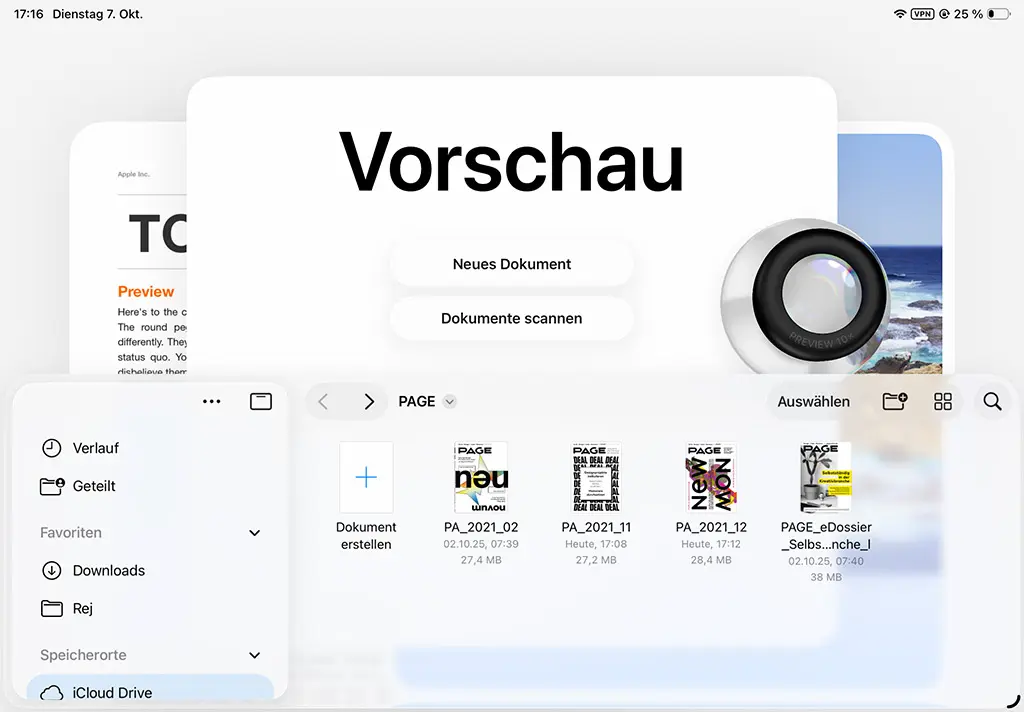
Auf die Vorschau-App habe ich mich wirklich gefreut. Kein PDF Expert mehr und nicht mehr PDFs in Notizen bearbeiten. Apple bringt die bekannte Mac-App aufs iPad und man sollte meinen, das wird gut.
TL;DR: Ne, wird’s nicht. Die App startet mit einem völlig wirren Startscreen und einem überflüssigen Lupen-Gimmick. Das könnte man ja vielleicht noch verschmerzen, wenn wenigstens der Rest stimmt. Zonk. Wenn du ein neues Dokument anlegst ist das erst mal eine PNG-Datei im Querformat und kein natives PDF. 🧏🏻♂️ Dadurch sind alle Scribbles keine Vektoren. Du kannst in der Datei annotieren: zeichnen, Text markieren, unterschreiben und Sticker und Textfelder hinzufügen. Wow. 🙄 Darüber hinaus lassen sich Seiten löschen, drehen und leere Seiten hinzufügen. That’s it. Ach ne, du kannst das PNG dann noch als PDF abspeichern. Let’s go.
Pencil Pro und smarter Input
Es gibt einen Bereich, in dem iPadOS 26 wirklich glänzt: Die Kombination aus Handschrift und digitalem Text. Mit dem neuen Pencil Pro 🔗 hat Apple nicht nur bessere Hardware, sondern auch Software geliefert, die das Schreiben am iPad natürlicher macht. In a nutshell:
- Handschrift wird automatisch in editierbaren Text umgewandelt, fast fehlerfrei.
- Gesten mit dem Pencil (z. B. Kreise ziehen, um Wörter zu markieren) sparen Zeit.
- Shortcuts funktionieren wie am Mac – Copy + Paste fühlt sich weniger umständlich an.
Alltagsszenario: Du kritzelst eine schnelle To-Do-Liste, die sofort als Reminder gespeichert wird. Das ist mal ein Moment, in dem das iPad wirklich etwas Uniques macht – keine Kopie des Mac, sondern ein Gerät, das Dinge anders und oft schneller kann.
Apple Intelligence – KI am iPad: Helfer oder nur Marketing?
Kaum ein Update kommt 2025 ohne das Buzzword Künstliche Intelligenz aus. Apple macht da mit iPadOS 26 keine Ausnahme. Mit Apple Intelligence werden smarte Funktionen jetzt in mehr Apps integriert:
- in Nachrichten kannst du Texte übersetzen
- intelligente Aktionen kannst du in deine Kurzbefehle integrieren
- Image Playground bekommt mehr ChatGPT Bildstile
- die Erinnerungen App kann Aufgaben, Listen und To-Dos aus anderen Quellen erstellen
Vergleicht man Apple Intelligence nun mit ChatGPT, Gemini und Co. liegt das Problem sicherlich nicht am iPad und iPadOS 26, sondern wohl eher an Apples Strategie, künstliche Intelligenz in das bestehende Siri-Ökosystem zu integrieren, anstatt mutig einen radikalen Schnitt zu machen.


Kleine Alltagshilfen, die den Unterschied machen
Neben den großen Neuerungen gibt es viele kleine Details, die im Alltag überraschen:
- Drag + Drop zwischen Apps funktioniert flüssiger. Ein Bild von Safari in eine Mail ziehen? Klappt 👏🏻.
- Widgets sind interaktiver. Endlich kann man in den Widgets auf dem Homescreen Aufgaben abhaken, Musik steuern oder Smart-Home-Geräte bedienen, ohne die Apps komplett zu öffnen.
- Ordner im Dock verhalten sich wie am Mac.
- Menüleiste und Fenstersteuerung sind in den Apps vorhanden – ob mit oder ohne Maus.
- Hintergrundaktionen: Multitasking kommt aufs iPad, egal ob du im Hintergrund Dateien lädst oder ein Video exportierst. Du kannst weiter etwas anderes arbeiten.
- Audioaufnahmen: Du kannst Audio- und Videoaufnahmen während Videokonferenzen aufzeichnen und in der neuen Eingabeauswahl Mikrofon für jede App auszuwählen.
Diese Details zeigen: iPadOS 26 denkt mehr an den Alltag. Apple hat verstanden, dass ein iPad nicht nur eine große iPhone-Oberfläche sein soll, sondern ein eigenständiges Arbeitsgerät.
iPad vs. Mac – die ewige Frage
Seit dem ersten iPad (2010) stellen sich viele die Frage: iPad oder Mac? Mit jedem iPadOS-Update wird das iPad mehr zum Mac, aber nie so ganz.
- Was das iPad schon kann: Multitasking, Dateien-Management, viele Apps, externe Monitore, sehr leicht.
- Was fehlt: Desktop-class Apps, macOS-like Benutzerverwaltung, uneingeschränkte Multimonitor-Unterstützung.
- Im Alltag bedeutet das: Wer studiert, kreativ arbeitet oder im Homeoffice ist, kann das iPad oft problemlos als Hauptgerät nutzen. Wer tief in Excel steckt, komplexe Software braucht oder einfach volle Freiheit erwartet, bleibt beim Mac.
Kritisch betrachtet: Apple will offenbar gar nicht, dass das iPad den Mac ersetzt. Stattdessen sollen Nutzer*innen beides kaufen – das iPad für den Alltag, den Mac für echtes Arbeiten. Für viele bleibt das frustrierend.
Fazit: iPadOS 26 – Fortschritt, aber kein Befreiungsschlag
Nach Wochen im Alltag mit iPadOS 26 bleibt ein enttäuschtes Gefühl. Liquid Glass ist echt gewöhnungsbedürftig und manche Element sind unleserlich und übertrieben groß in der Darstellung. Die Fenster im Stange Manager wirken wie auf einem Lern-Tablet für Kleinkinder.
Die Stärken des neuen Betriebssystems:
- Fenstermanagement ist alltagstauglich geworden.
- Multitasking und Hintergrundprozesse von Apps waren längst überfällig, bei so viel Rechenleistung mit M-Chips.
- Dateien-App kann deutlich mehr und wird zum Key für Dateimanagement.
- Apple Intelligence macht kleine Dinge schneller, smarter, bequemer.
- Selbst das Einstiegs-iPad ist plötzlich ernsthaft attraktiv.
Die Schwächen von iPadOS 26:
- KI ist nicht auf allen iPads verfügbar und fällt gegenüber der Konkurrenz deutlich ab.
- Stage Manager ist besser, aber es fehlen Slide-Over und Pop-Over.
- Du kannst am iPad immer noch nicht so arbeiten wie am Mac. Es fehlen Business-Apps für Graphik, Webentwicklung und vieles mehr.
- Apple zieht eine klare Grenze zum Mac – künstlich und ziemlich frustrierend.
In a nutshell: Mit iPadOS 26 rückt das iPad näher an den Mac. Für viele Alltagsnutzer*innen ist es das erste iPadOS-Update, das wirklich wie ein Arbeitswerkzeug wirkt. Den Mac ersetzt das iPad mit iPadOS 26 aber wirklich nicht.
Wenn du fragst: „Brauche ich noch einen Mac?“, ist die ehrliche Antwort: „Ja, immer noch“.
FAQs zu iPadOS 26
• 11″ iPad Pro (1. Generation und neuer)
• 12,9″ iPad Pro (3. Generation und neuer)
• iPad Pro (M4)
• iPad Air (3. Generation neuer)
• iPad mini (5. Generation)
• iPad (8. Generation und neuer)
Kurz gesagt: Nein, noch nicht. iPadOS 26 bringt viele Funktionen, die ein Mac-Gefühl aufs iPad holen: Fenstermanagement, Dateien-App, Apple Intelligence in Apps. Im Alltag reicht das für Studium, Homeoffice und so allerhand Alltägliches. Aber wer Computer als Grundlage für sein Business nutzt stößt immer noch an Grenzen. Apple will das iPad nah am Mac positionieren – aber nicht gleichauf.
Die größten Verbesserungen sind:
• Fenstermanagement
• Verbesserte Dateien-App mit Finder-Feeling
• Interaktive Widgets direkt am Homescreen
• Apple Intelligence (KI-Features) für Texte, Notizen, Automatisierungen
• Pencil Pro-Unterstützung für smartere Handschrift-Erkennung
Diese Features wirken nicht nur auf dem Papier stark, sondern machen den Alltag durchaus produktiver.
Kurz gesagt: Ja. Auf lange Sicht kommst du sowieso nicht drumherum.
Während iPadOS 25 noch wie ein Feinschliff wirkte, ist iPadOS 26 doch schon ein größerer Schritt:
• Mehr Fokus auf Alltags-Produktivität statt nur neue Animationen.
• Multitasking wird von einer Option zum echten Standard.
Kurz: iPadOS 25 war nett, iPadOS 26 fühlt sich wie ein Werkzeug an.
Das hängt davon ab, wie du dein iPad nutzt. Für Alltagsnutzer*innen ist es ein Gamechanger, weil es eben näher an macOS rückt und den Workflow verbessert. Für Profis bleibt es ein „Fast, aber nicht ganz“: macOS bleibt mächtiger, freier, kompletter. Unterm Strich: iPadOS 26 ist das größte iPadOS-Update bisher – aber der ganz große Befreiungsschlag fehlt noch.
Hast du dein iPad schon auf iPadOS 26 aktualisiert?
Schreib deine Erfahrung gerne in die Kommentare 👇🏻 und lass uns drüber sprechen.
iPadblogzine.de respektiert Menschen und Marken. Vergiss niemals, dass auf der anderen Seite ein Mensch sitzt!